
728x90
반응형
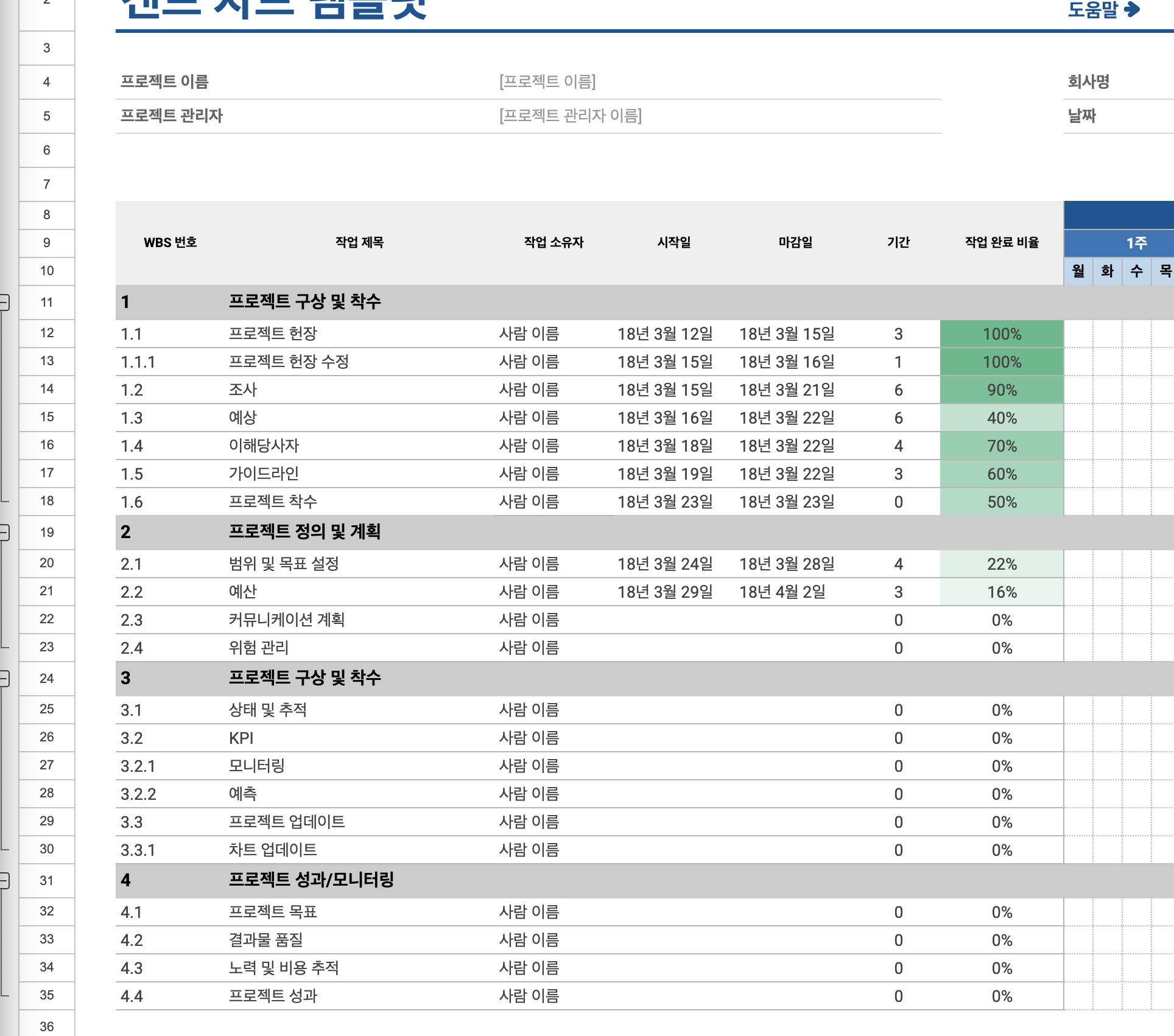
여러 프로젝트를 동시에 운영하는 N잡러에게 가장 큰 적은 '일정 꼬임'입니다. 할 일이 머릿속에서 뒤엉킬 때, 프로젝트의 흐름을 한눈에 파악하게 해주는 구원투수가 바로 간트 차트(Gantt Chart)입니다.
오늘은 간트 차트의 개념부터 무료 프로그램, 그리고 노션(Notion) 활용법까지 깔끔하게 정리해 드립니다.
1. 간트 차트란 무엇인가요?
간트 차트는 프로젝트 일정을 막대(Bar) 형태로 시각화한 표입니다. 1910년대 헨리 간트가 고안한 이 방식은 오늘날까지도 가장 널리 쓰이는 프로젝트 관리 도구 중 하나입니다.
💡 왜 N잡러에게 필요한가요?
- 시각적 직관성: 어떤 프로젝트가 언제 시작되고 끝나는지 날짜별로 보입니다.
- 중복 체크: 여러 프로젝트의 마감 기한이 겹치는 '병목 구간'을 미리 피할 수 있습니다.
- 의존성 파악: 'A 업무가 끝나야 B를 시작할 수 있다'는 선후 관계를 명확히 정의할 수 있습니다.
2. 무료로 쓸 수 있는 간트 차트 프로그램 추천
유료 결제가 부담스러운 개인 사용자를 위해, 무료 플랜이 훌륭한 도구들을 추천합니다.
| 프로그램 | 특징 | 추천 대상 |
|---|---|---|
| TeamGantt | 직관적인 드래그 앤 드롭 UI, 깔끔한 디자인 | 간트 차트 입문자 |
| ClickUp | 할 일 목록, 칸반 보드 등과 연동되는 올인원 툴 | 다기능 관리를 원하는 분 |
| Toggl Plan | 아주 단순하고 아름다운 타임라인 인터페이스 | 미니멀리스트 N잡러 |
| Google Sheets | '간트 차트 템플릿'을 활용해 엑셀처럼 사용 | 추가 가입 없이 무료 사용 희망자 |

3. 노션(Notion)에서 간트 차트(타임라인) 활용하기
노션을 이미 사용 중이라면 별도의 툴을 설치할 필요가 없습니다. 노션의 '타임라인' 뷰가 바로 간트 차트입니다. 노션은 데이터 관리와 함께 타임라인을 같이 관리할 수 있게 장점입니다.

✅ 노션에서 만드는 순서
- 데이터베이스 생성:
/데이터베이스를 입력해 새 데이터베이스를 만듭니다. - 날짜 속성 추가: 각 할 일에 반드시 '시작일'과 '종료일'을 포함한 날짜 속성을 추가합니다.
- 보기 추가: 왼쪽 상단의
+ 보기 추가를 누르고 [타임라인]을 선택합니다. - 드래그 관리: 타임라인 화면에서 막대를 마우스로 밀거나 당겨서 일정을 즉시 조정합니다.
4. 실전 활용 팁: N잡러를 위한 일정 쪼개기
간트 차트가 지저분해 보인다면, 업무를 너무 덩어리로 입력했을 확률이 높습니다.
- Bad: "전자책 집필 (1주일)"
- Good: "목차 짜기(1일) → 초안 작성(3일) → 퇴고 및 교정(2일) → 표지 디자인(1일)"
이렇게 세부적으로 나누면 각 단계별 진행률을 체크하기 훨씬 수월해집니다.

마무리하며
N잡러의 핵심은 '시간을 얼마나 잘 쪼개어 쓰느냐'에 있습니다. 오늘 소개해 드린 간트 차트를 활용해 머릿속에만 있던 일정들을 시각화해 보세요. 업무의 효율이 눈에 띄게 달라질 것입니다! 댓글로 만드는 방법을 더 자세히 물어보신다면, 다음에는 노션이나 구글 스프레드 시트로 만드는 간트 차트 만드는 방법으로 돌아올께요.
반응형